上一篇文章介绍了 Git 的核心概念和基本操作。这篇文章聚焦 GitHub 本身,系统梳理你在日常工作中会反复用到的功能。
GitHub 的功能非常多,但真正高频使用的大概只有十几个。这篇文章只讲这些高频功能,每一个都给出具体的操作路径和使用场景,目标是让你打开 GitHub 时知道每个按钮是干什么的。
仓库(Repository)管理
创建仓库
点击页面右上角的"+"号,选择"New repository"。
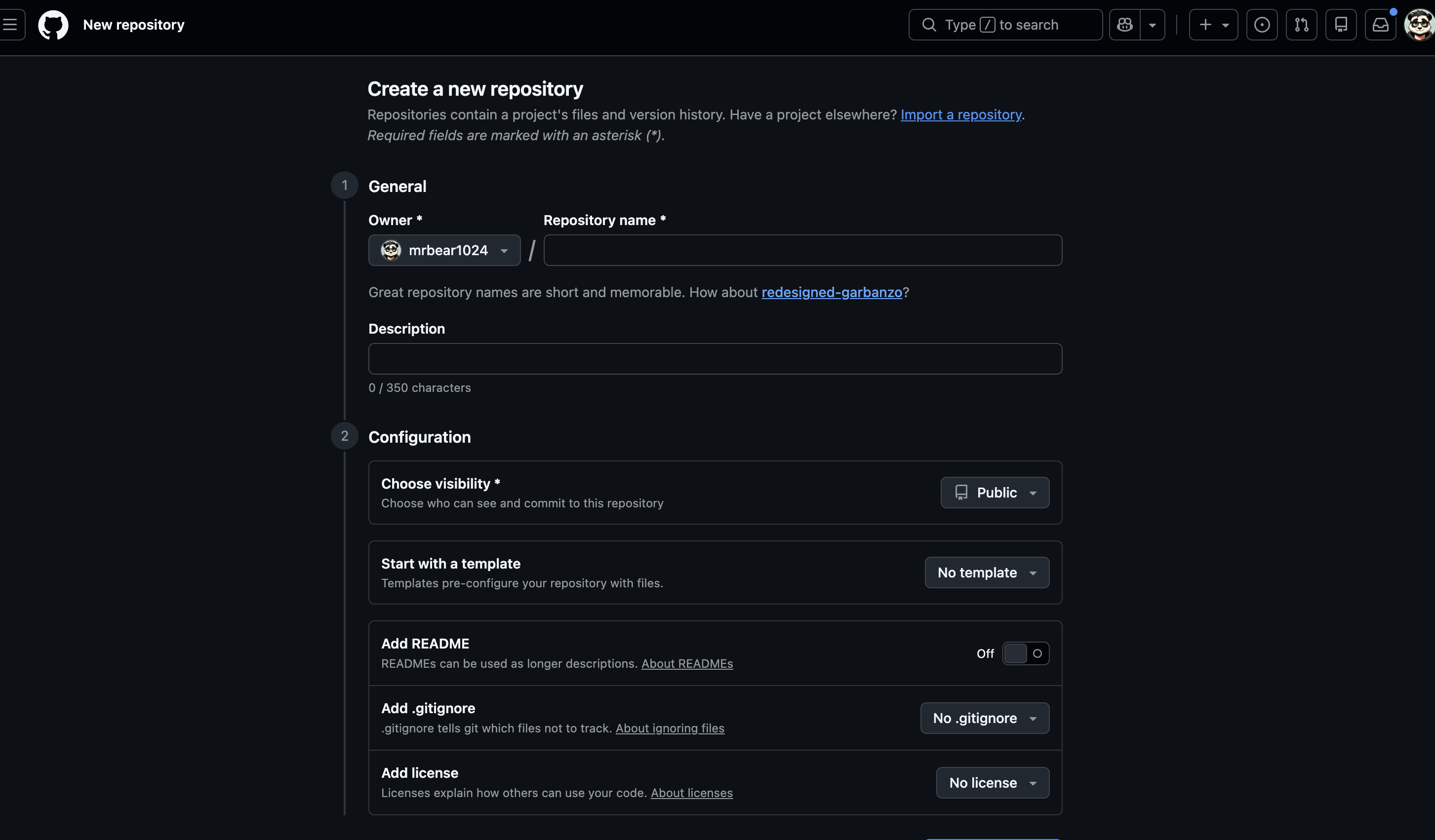
你需要做几个决定:
仓库名称——建议用小写字母加连字符,比如 my-blog、data-analysis-tools。这个名称会出现在 URL 中,清晰简洁比花哨重要。
Public 还是 Private——Public 仓库任何人都能看到代码,Private 仓库只有你和你授权的人能看到。个人项目如果没有保密需求,建议选 Public,方便日后当作品展示。
初始化选项——创建时可以勾选三个初始文件:
- README.md——项目说明书,建议勾选。GitHub 会在仓库首页自动渲染这个文件的内容。
- .gitignore——选择你使用的编程语言(如 Python、Node、Java),GitHub 会自动生成对应的忽略规则。
- LICENSE——开源协议。如果你打算让别人使用你的代码,需要选一个。MIT License 是最宽松也最常用的选择。
仓库设置
进入仓库后,点击顶部的"Settings"标签页,几个常用的设置:
main。代码浏览与搜索
在线浏览代码
GitHub 提供了一个完整的在线代码浏览器。以 facebook/react 仓库为例,这是一个典型的仓库首页:
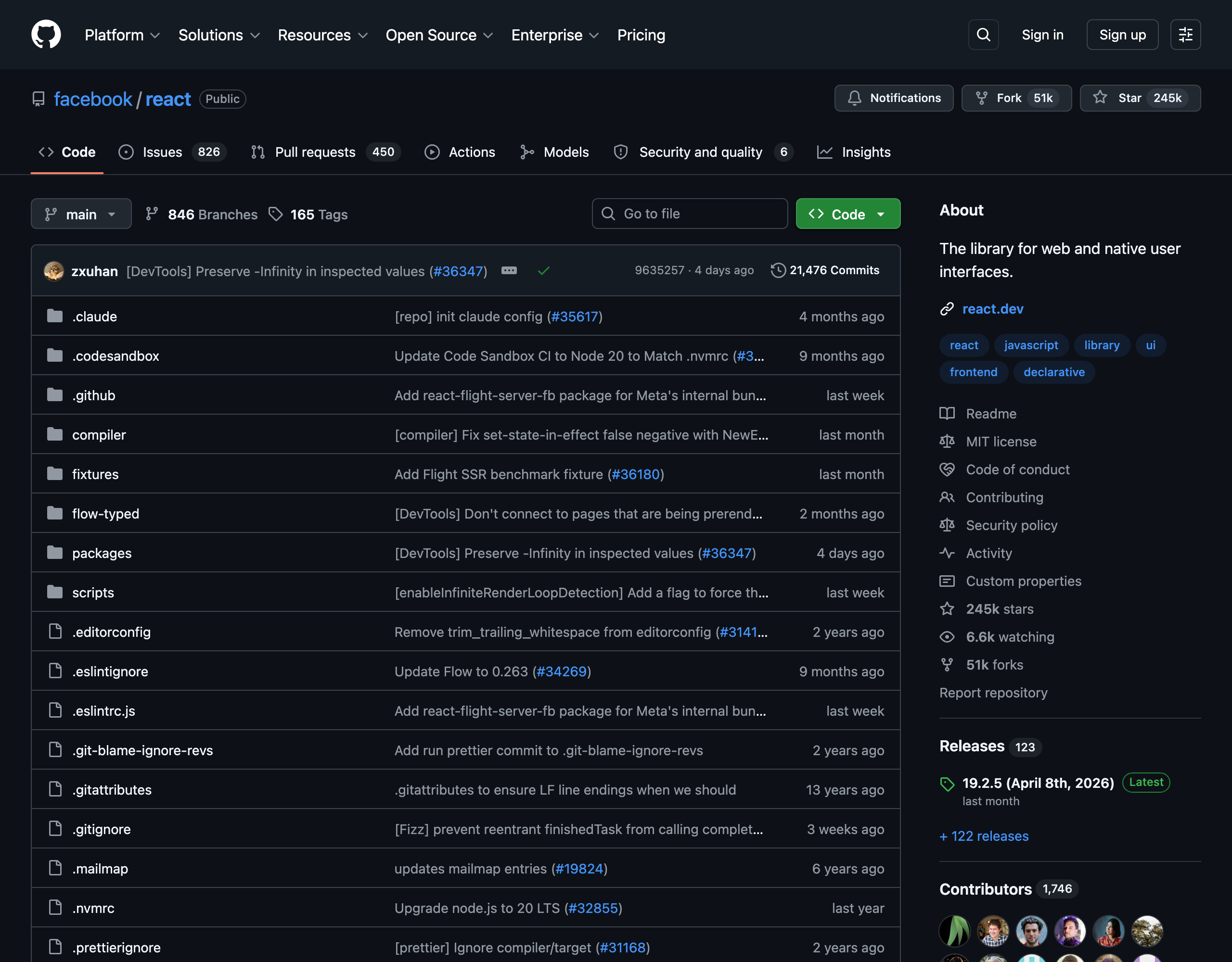
在仓库的"Code"标签页中:
- 点击任何文件可以查看内容,Markdown 文件会自动渲染
- 点击行号可以高亮某一行,URL 会自动更新——你可以把这个 URL 发给别人,对方打开后会直接跳到那一行
- 按住 Shift 再点击另一行,可以高亮一个范围
- 点击文件右上角的"Raw"按钮可以获取文件的原始内容
在任何仓库页面按下键盘上的 . 键,GitHub 会在浏览器中打开一个 VS Code 编辑器(github.dev),你可以直接在线编辑代码并提交。这个功能在你只需要做小修改时特别方便,不需要把项目克隆到本地。
代码搜索
GitHub 的代码搜索功能非常强大。在页面顶部的搜索栏中:
- 搜索当前仓库内的代码:在仓库页面直接搜索
- 搜索全 GitHub 的代码:在 github.com/search 中搜索
搜索支持多种过滤条件:
| 语法 | 作用 | 示例 |
|---|---|---|
| language: | 按编程语言过滤 | language:python |
| path: | 按文件路径过滤 | path:src/ |
| extension: | 按文件扩展名过滤 | extension:yml |
| repo: | 指定仓库 | repo:facebook/react |
| org: | 指定组织 | org:google |
Blame 和 History
Blame——在查看文件时点击"Blame"按钮,可以看到每一行代码是谁在什么时候写的、属于哪个提交。

当你想知道"这行代码为什么是这样写的"时,Blame 是最直接的工具。
History——点击"History"按钮可以看到这个文件的所有修改历史,每次修改的具体内容都一目了然。
Issue:任务与问题管理
Issue 是 GitHub 上最通用的协作单元。它的用途远不止"报告 Bug",很多团队把 Issue 当作轻量级的项目管理工具来使用。
创建 Issue
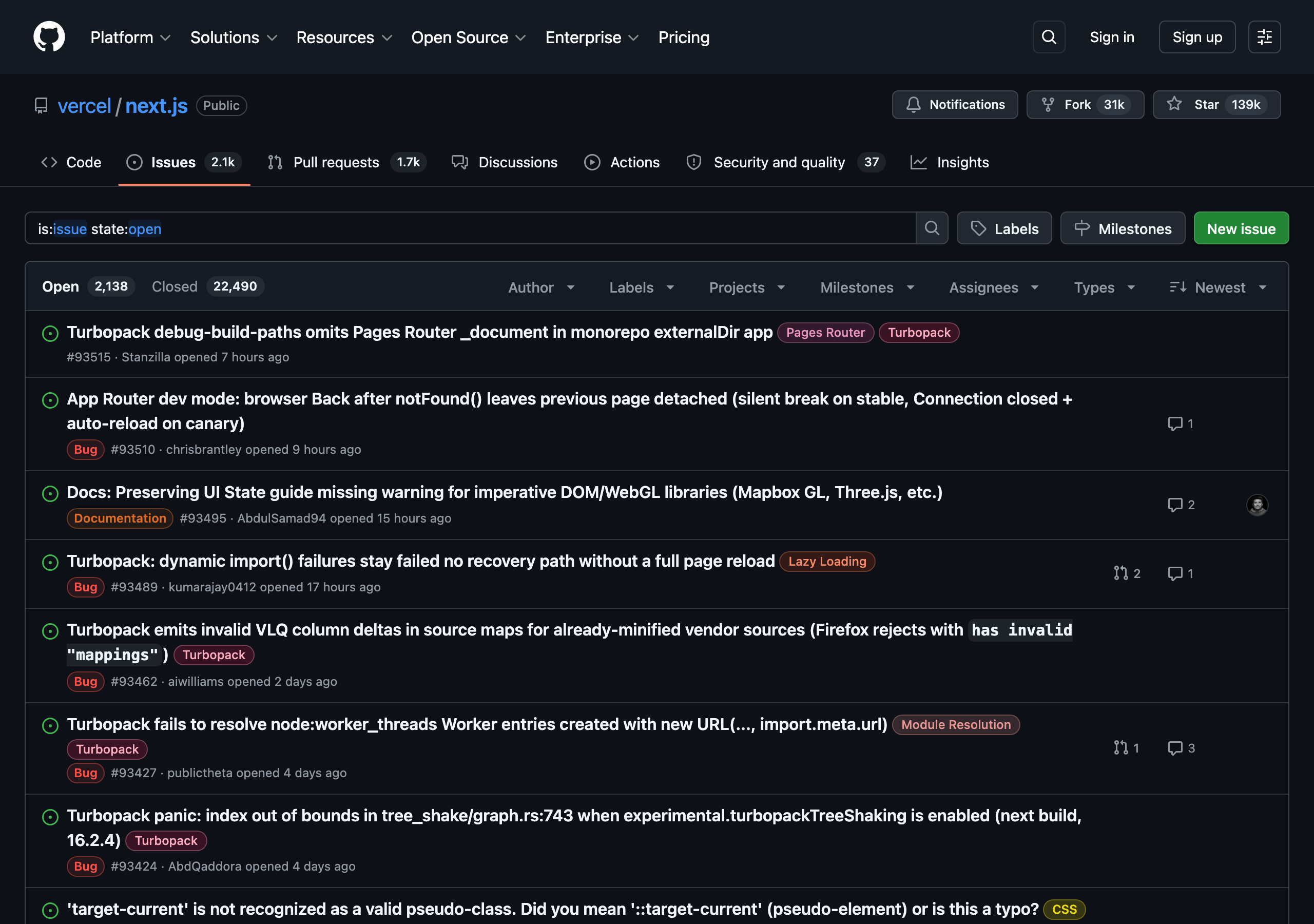
在仓库的"Issues"标签页点击"New Issue",填写标题和内容即可。内容支持 Markdown 格式,你可以插入代码块、图片、表格、任务列表等。
一个好的 Issue 应该包含:
- 清晰的标题(概括问题或需求)
- 具体的描述(如果是 Bug,说明复现步骤、预期行为、实际行为)
- 相关的上下文(截图、日志、环境信息)
Issue 的组织工具
Labels(标签)——给 Issue 分类。常见的标签包括 bug、enhancement、documentation、help wanted、good first issue 等。你也可以创建自定义标签。GitHub 默认提供了一组标签,颜色和名称都可以修改。
Milestones(里程碑)——把一组 Issue 归入同一个目标。比如你可以创建一个"v2.0 发布"的里程碑,把所有需要在 v2.0 完成的 Issue 关联进去。里程碑会自动显示完成百分比。
Assignees(负责人)——把 Issue 指派给具体的人。一个 Issue 可以有多个负责人。
关联 PR——在 Issue 或 PR 的描述中写 #123(Issue 编号),GitHub 会自动创建关联。在 PR 描述中写 Closes #123 或 Fixes #123,PR 合并后会自动关闭对应的 Issue。
Issue Templates
在仓库中创建 .github/ISSUE_TEMPLATE/ 目录,放入模板文件,用户创建 Issue 时可以选择模板。常见的模板类型:
- Bug Report(Bug 报告)
- Feature Request(功能建议)
- Question(问题咨询)
模板可以预填标签、负责人等信息,确保 Issue 的格式统一、信息完整。
Pull Request:代码审查的核心
PR 是 GitHub 上代码从开发到合并的标准流程。它的核心价值在于:代码在合并前必须经过审查,避免了"直接往主分支提交"的风险。
创建 PR
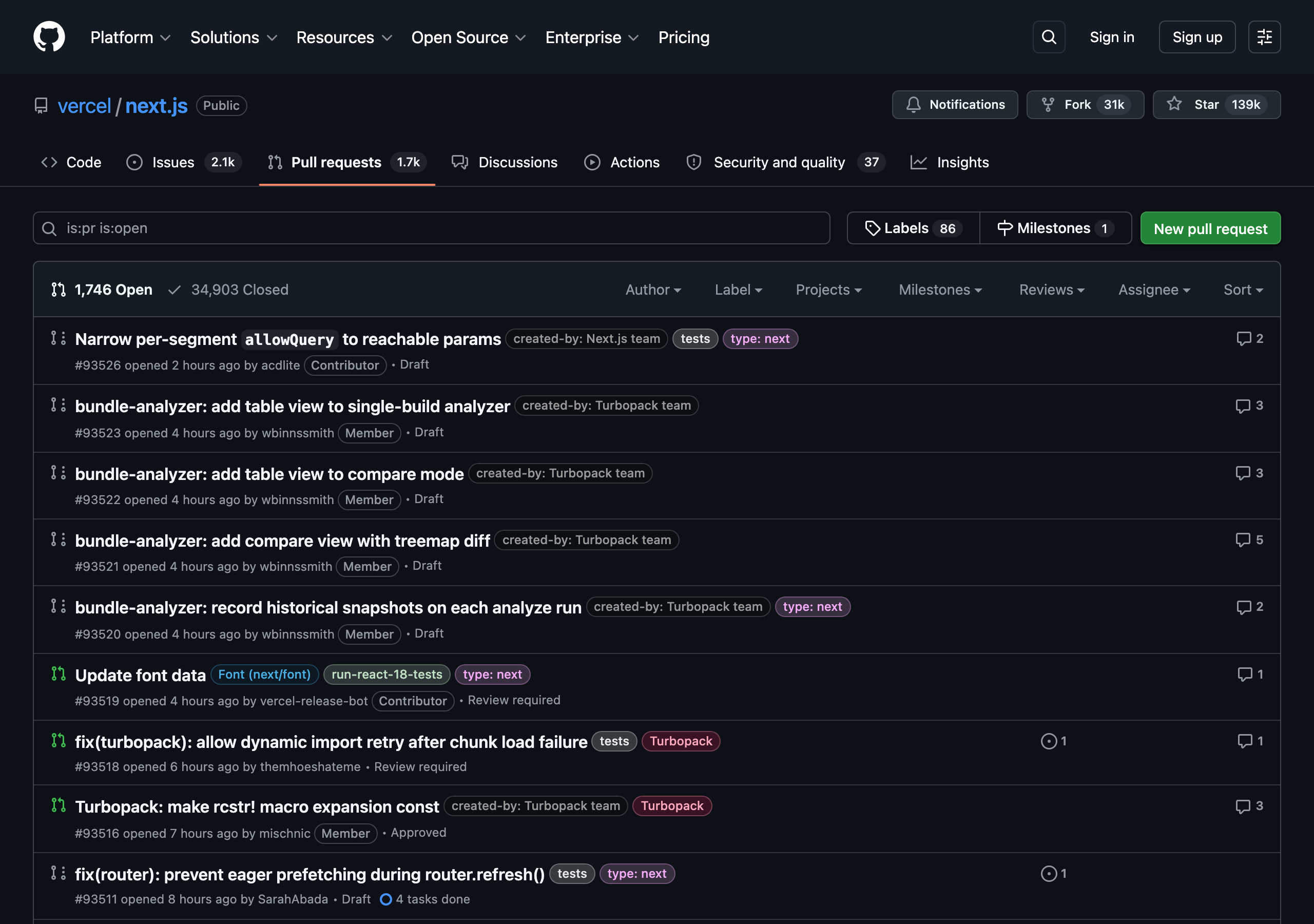
推送你的分支到 GitHub 后,页面上通常会出现一个黄色横幅,提示你创建 PR。点击"Compare & pull request"按钮即可。
你也可以在"Pull requests"标签页点击"New pull request",手动选择 base 分支(合并到哪里)和 compare 分支(从哪里合并)。
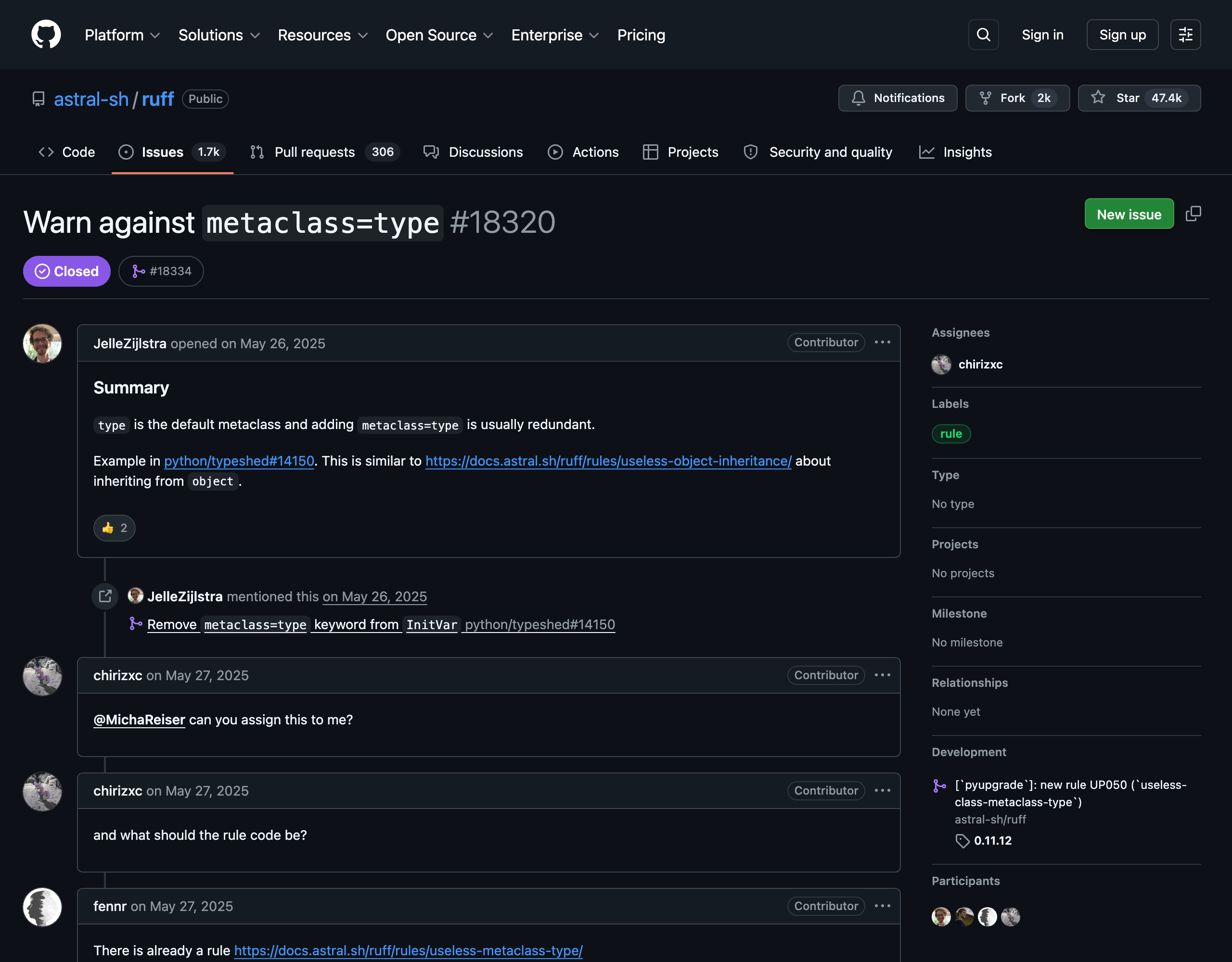
PR 的描述应该回答两个问题:
- 做了什么改动
- 为什么要做这个改动
代码审查(Code Review)
PR 创建后,团队成员可以审查代码:
- Files changed——查看所有文件的变更,绿色是新增,红色是删除
- 行内评论——在具体的代码行旁边点击"+"号,可以留下评论。这是最精确的反馈方式——直接指向你想讨论的那行代码
- Suggestion——评论时可以点击"±"按钮,直接给出修改建议。PR 作者可以一键接受这个建议,代码会自动修改并生成提交
- 审查意见——评论完成后,点击"Review changes"提交审查,有三个选项:
- Comment——只是留言,不表态
- Approve——批准,认为代码可以合并
- Request changes——要求修改,认为代码需要调整后才能合并
合并策略
PR 审查通过后,点击"Merge"按钮合并。GitHub 提供三种合并方式:
团队通常会在仓库设置中统一合并策略,避免混用。
Draft PR
如果你的代码还在开发中,还没准备好接受审查,可以创建 Draft PR。Draft PR 不能被合并,但团队成员可以看到你的进度和方向,提前给出反馈。准备好后点击"Ready for review"即可转为正式 PR。
GitHub Actions:自动化工作流
GitHub Actions 是 GitHub 内置的 CI/CD(持续集成/持续部署)工具。它可以在特定事件发生时自动执行一系列任务。
基本概念
Workflow(工作流)——一个自动化流程,定义在 .github/workflows/ 目录下的 YAML 文件中。
Event(触发事件)——什么时候运行这个工作流。常见的事件包括:
push——代码被推送时pull_request——PR 被创建或更新时schedule——定时运行(cron 表达式)workflow_dispatch——手动触发
Job(任务)——工作流中的一组步骤,运行在一个虚拟机上。
Step(步骤)——任务中的每一个操作,可以是运行命令或使用别人发布的 Action。
常见用途
自动运行测试——每次提交代码时自动跑测试,确保新代码没有破坏现有功能。
自动部署——代码合并到主分支后自动部署到服务器或云平台。
自动发布——创建 Release 时自动构建并上传产物(如编译后的二进制文件)。
代码质量检查——自动运行 Lint 工具检查代码风格,运行类型检查等。
查看运行结果
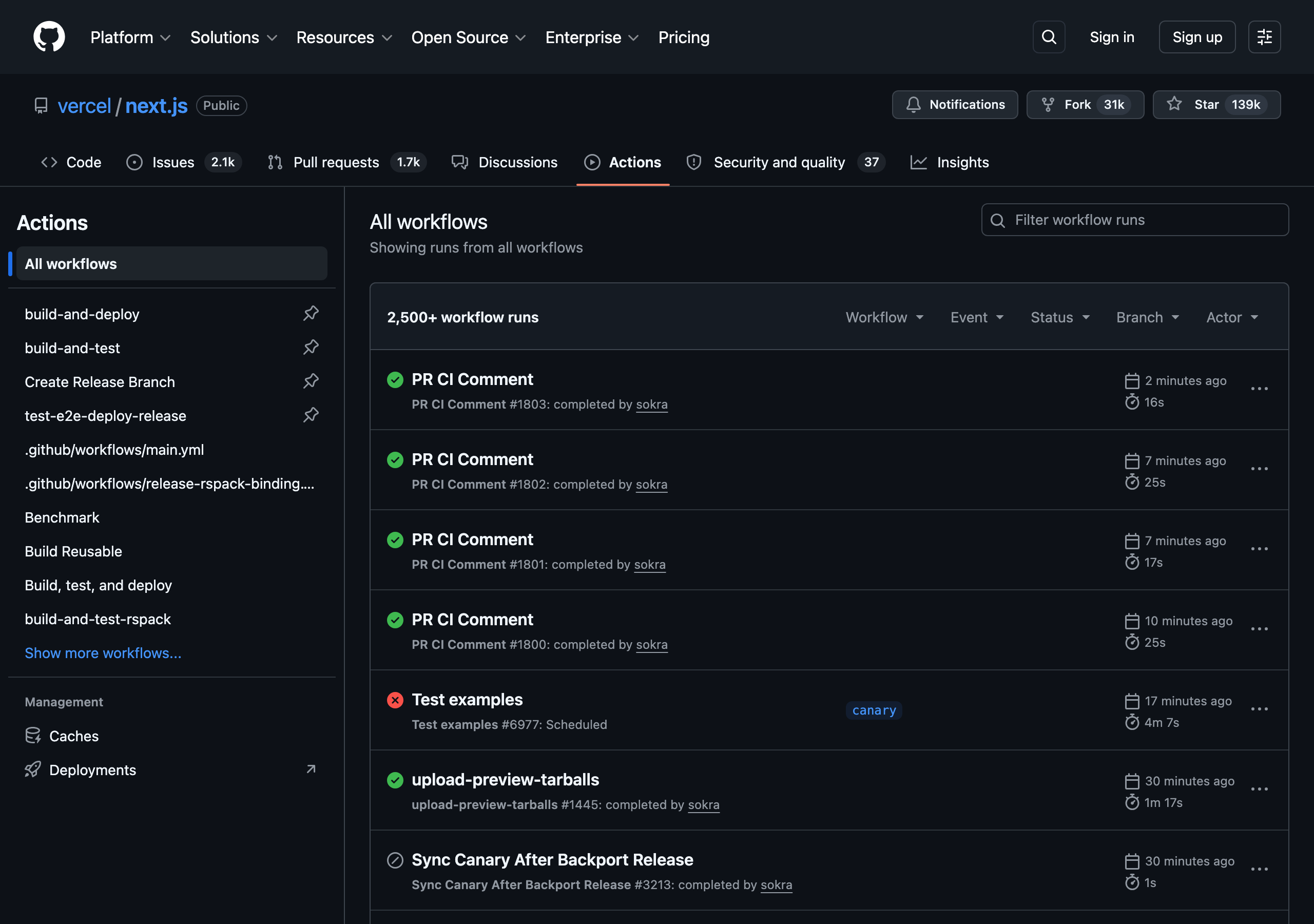
在仓库的"Actions"标签页可以看到所有工作流的运行历史。每次运行会显示成功(绿色对勾)或失败(红色叉号),点击进去可以看到每个步骤的详细日志。
PR 页面也会显示 Actions 的运行状态。如果测试失败,PR 会显示红色标记,提醒你修复问题后再合并。
GitHub Pages:免费建站
GitHub Pages 可以把仓库中的静态文件(HTML、CSS、JavaScript)发布为一个网站。
开启方式
进入仓库 Settings → Pages,选择发布源:
- 从分支发布——选择一个分支(通常是
main)和目录(/根目录或/docs),GitHub 会自动把该目录下的文件发布为网站 - 从 GitHub Actions 发布——通过工作流构建网站内容后发布,适合需要构建步骤的项目(如 Jekyll、Hugo 等静态网站生成器)
发布后,网站地址是 https://你的用户名.github.io/仓库名/。
常见用途
- 个人博客
- 项目文档网站
- 作品集展示
- 简历页面
如果仓库名是 你的用户名.github.io,则网站地址是 https://你的用户名.github.io/——这是你的 GitHub 个人站点。
Releases:版本发布
当你的项目达到一个稳定的节点时,可以创建一个 Release 来标记这个版本。
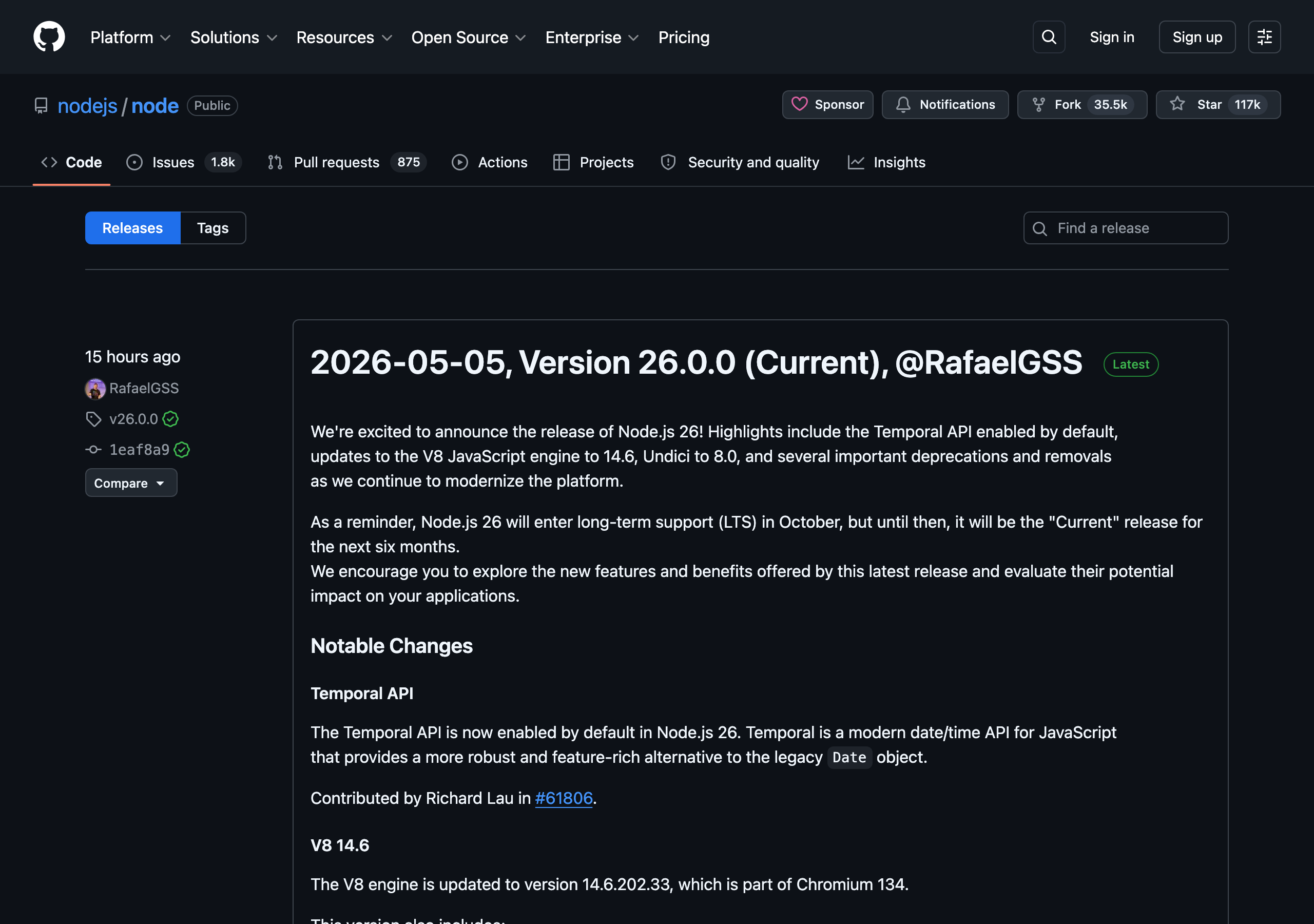
创建 Release
在仓库右侧的"Releases"区域点击"Create a new release":
v1.0.0、v2.1.3点击"Generate release notes"按钮,GitHub 会自动根据上一个 Release 到当前 Tag 之间的 PR 和提交记录,生成一份变更说明。省去手动整理的工作。
Notifications:通知管理
GitHub 的通知系统默认会发送大量邮件和站内通知,不加管理会很快变成噪音。
通知级别
Watch(关注)——你可以选择关注一个仓库的不同级别:
- Participating and @mentions——只在你被 @提到或参与讨论时通知(推荐)
- All Activity——仓库的所有活动都通知(只对你密切关注的核心项目开启)
- Ignore——完全忽略
过滤和管理
在 github.com/notifications 页面可以管理所有通知。几个实用技巧:
- 用
reason:过滤通知来源(如reason:mention、reason:review-requested) - 已处理的通知点击"Done"归档,保持收件箱清洁
- 在 Settings → Notifications 中可以细粒度地控制哪些事件触发邮件通知
GitHub CLI(gh 命令行工具)
GitHub 提供了官方的命令行工具 gh,可以在终端中直接操作 GitHub,不需要打开浏览器。
安装
安装后执行 gh auth login 完成认证。
高频命令
gh 命令的优势在于效率。创建 PR、查看 Issue、触发工作流等操作都可以在终端中一行命令完成,不需要在浏览器和终端之间反复切换。
Projects:项目管理看板
GitHub Projects 是一个内置的项目管理工具,类似 Trello 或 Jira 的看板。
创建和使用
在你的个人主页或组织主页的"Projects"标签页创建新项目。GitHub 提供了两种视图:
Board(看板)——卡片在不同列之间移动,适合"待办 → 进行中 → 已完成"这样的流程管理。
Table(表格)——类似电子表格,可以添加自定义字段(如优先级、截止日期、负责人),适合需要多维度管理的场景。
与 Issue 和 PR 联动
Project 中的每一个条目都可以关联到 Issue 或 PR。当 Issue 被关闭或 PR 被合并时,对应的卡片状态会自动更新。这让项目管理和代码开发自然地联系在一起。
个人主页(Profile)的经营
GitHub 主页是你的技术名片。以下几个功能可以帮你建立专业形象:
Profile README——创建一个和你用户名同名的仓库(比如你的用户名是 zhangsan,就创建 zhangsan 仓库),在其中放一个 README.md,这个文件的内容会显示在你的个人主页上。你可以用它来展示自我介绍、技术栈、当前项目等。
Pinned Repositories——你可以把最多 6 个仓库"置顶"到主页上。选择你最有代表性的项目,而非最近活跃的。
贡献图(Contribution Graph)——主页下方的绿色格子图展示了你过去一年的提交活动。它能直观地体现你的活跃程度,但不要为了填格子而刷无意义的提交。
安全相关功能
SSH 密钥
在 Settings → SSH and GPG keys 中管理你的 SSH 密钥。配置 SSH 后,与 GitHub 的通信不再需要每次输入密码。
Personal Access Token(PAT)
如果你使用 HTTPS 方式访问仓库,或者需要在脚本中调用 GitHub API,需要使用 PAT 代替密码。在 Settings → Developer settings → Personal access tokens 中生成。
建议使用 Fine-grained tokens,它可以限制 Token 只能访问特定仓库和特定权限,比传统的 Classic tokens 更安全。
Dependabot
GitHub 会自动扫描你仓库中的依赖(如 npm 包、pip 包),如果发现已知的安全漏洞,会自动创建 PR 来更新有问题的依赖版本。这个功能默认开启,不需要额外配置。
发现与探索优秀项目
GitHub 上托管着数以亿计的开源项目,找到高质量的项目并从中学习,本身就是一种重要的能力。GitHub 提供了多种机制帮你发现值得关注的项目。
Explore 页面
访问 github.com/explore,这是 GitHub 官方的内容推荐入口,分为几个板块:
Trending(趋势)——按日、周、月维度展示最近获得 Star 最多的项目,可以按编程语言过滤。这里是发现新兴项目最直接的渠道。比如一个新的 AI 框架刚发布,通常会在 Trending 上停留数天。
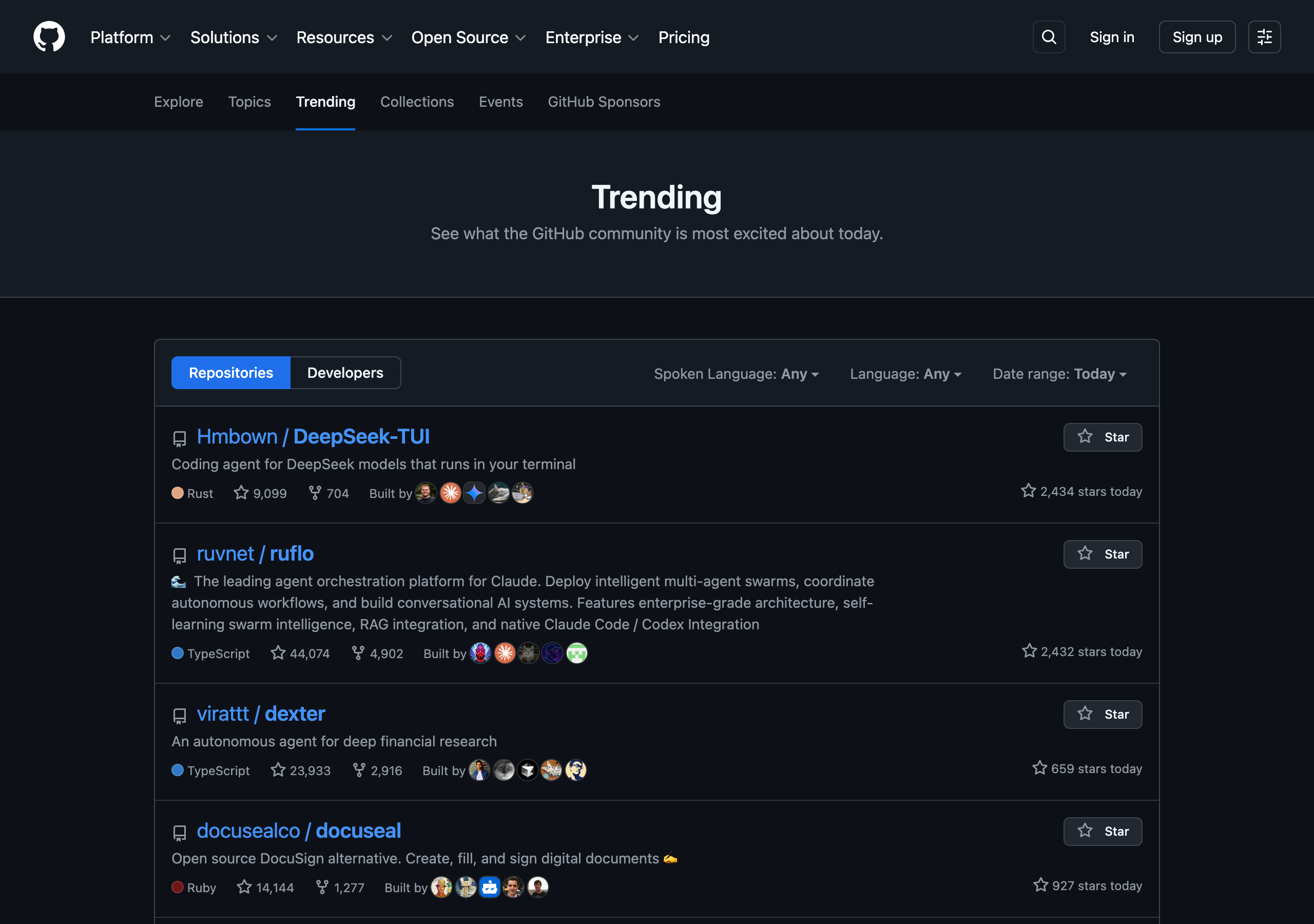
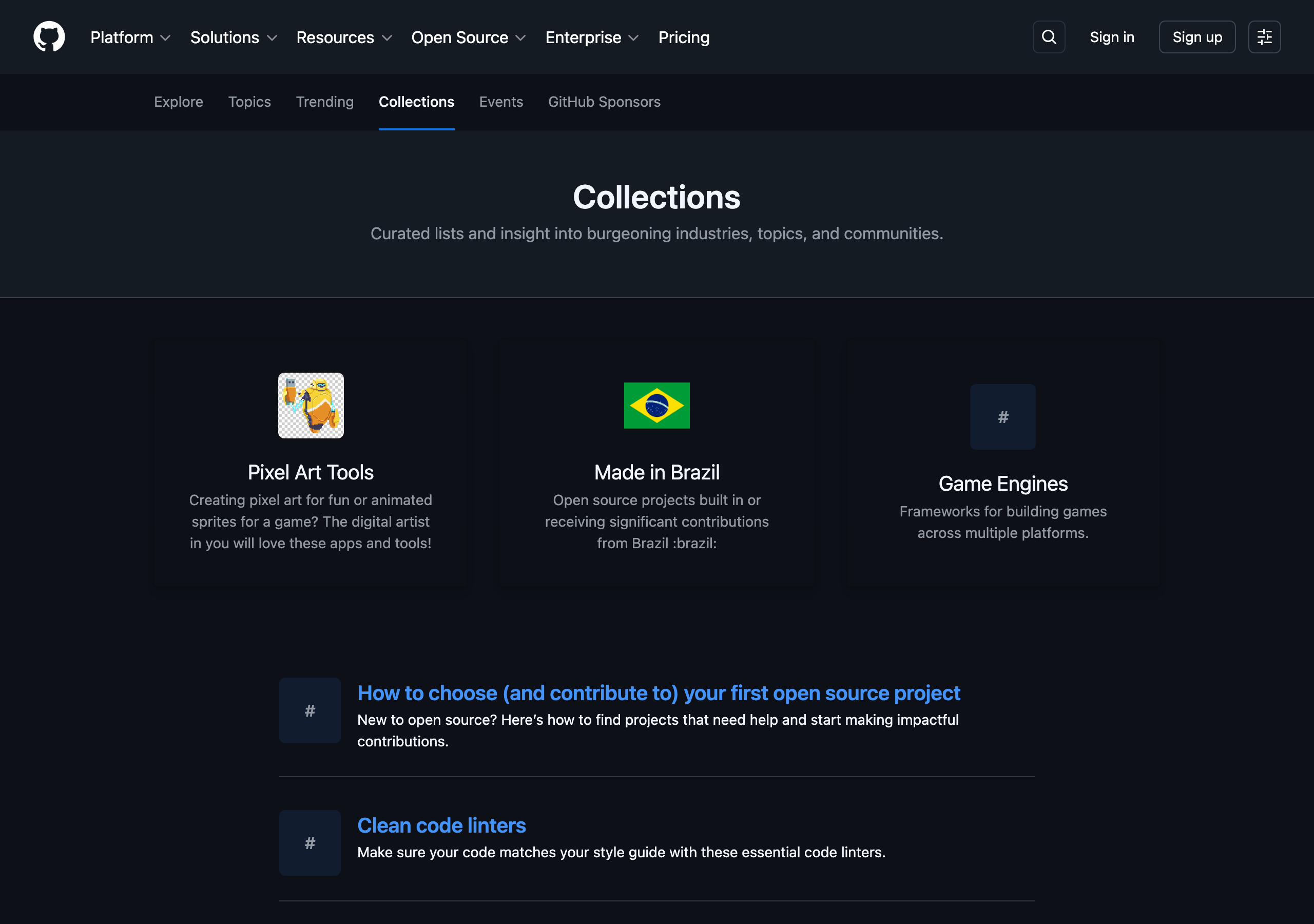
Collections(精选集)——GitHub 编辑团队整理的主题合集,比如"Learn to Code""Machine Learning""Game Engines"等。每个合集收录了该领域最具代表性的项目,适合系统性地了解一个技术方向。
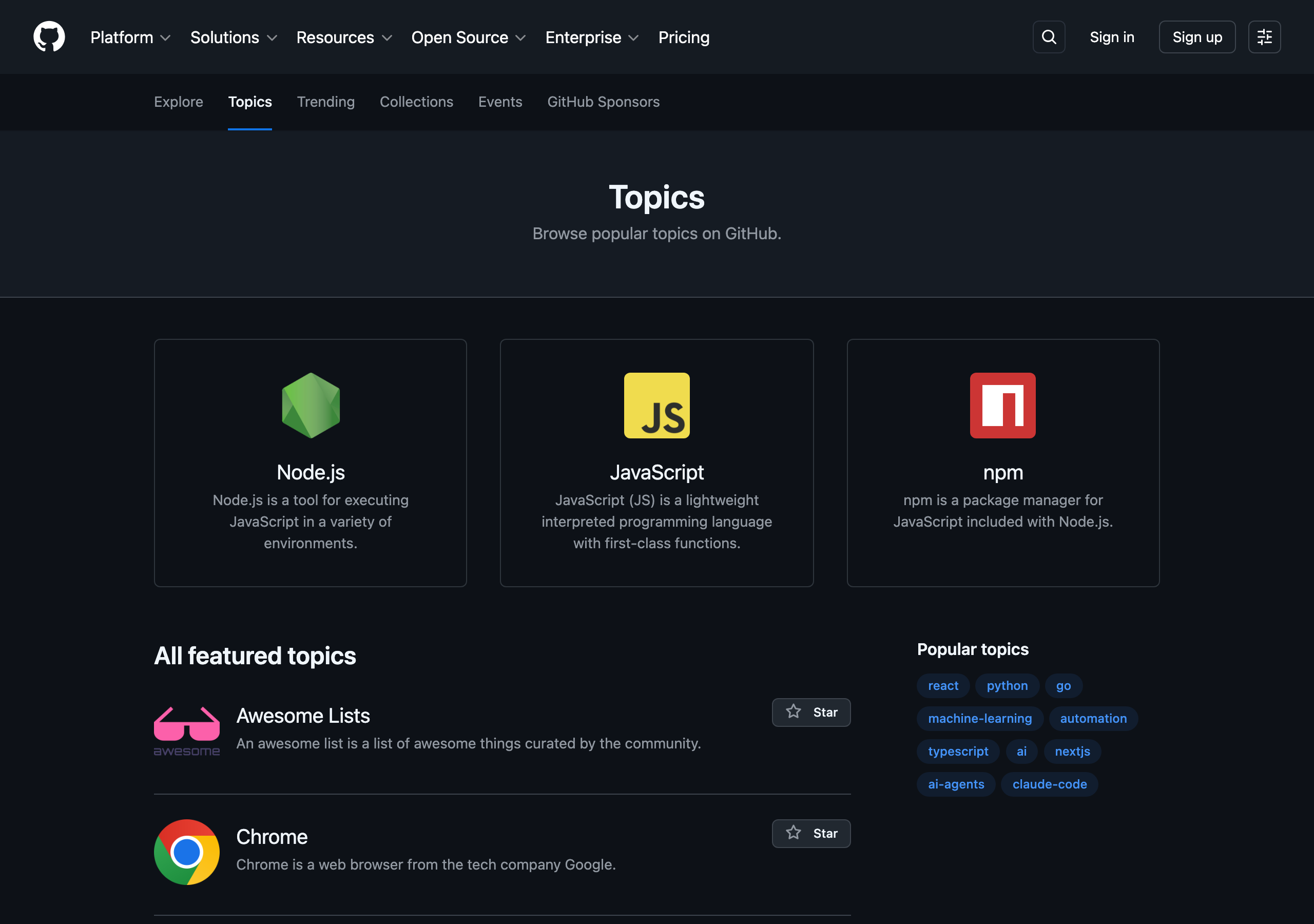
Topics(主题标签)——每个仓库可以打上主题标签(如 machine-learning、react、cli),在 github.com/topics 页面可以按主题浏览项目。点进任何一个主题,项目会按 Star 数排列,质量普遍较高。
评估一个项目的质量
打开一个陌生仓库,如何快速判断它是否值得投入时间?可以关注以下几个指标:
Star 数——社区认可度的粗略指标。但 Star 数高不代表质量一定好,有些项目靠营销获得 Star,有些高质量的小众工具 Star 数不高。它是参考指标,不是决定性指标。
最近提交时间——在仓库首页可以看到最后一次提交的时间。如果一个项目半年以上没有任何提交,且有大量未关闭的 Issue,大概率已经停止维护。
Issue 和 PR 的处理情况——打开的 Issue 数量和关闭速度反映了维护者的活跃程度。一个健康的项目通常有稳定的 Issue 关闭率,PR 的平均合并时间也不会太长。
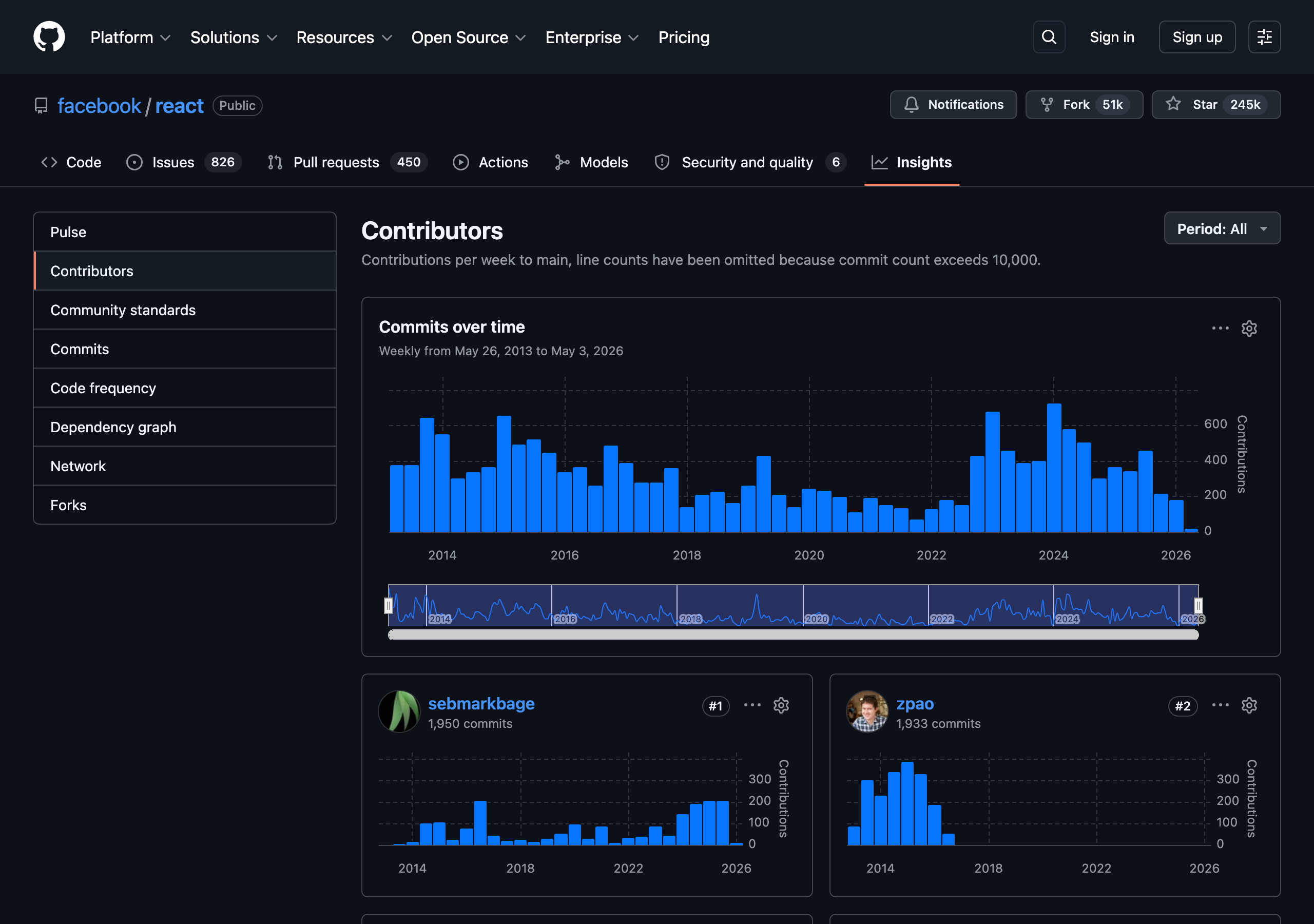
贡献者数量——在仓库的 Insights → Contributors 页面可以看到所有贡献者的提交活动。只有一个人维护的项目存在"单点风险",多人参与的项目通常更可持续。
README 的质量——好项目的 README 通常结构清晰,包含安装方法、使用示例、文档链接。如果 README 写得潦草,项目的整体质量可能也不会太好。
License——没有开源协议的项目在法律上不允许你使用其代码。MIT、Apache 2.0、BSD 是最宽松的协议。
关注与订阅
Star(收藏)——给项目加 Star 相当于收藏,可以在你的 Stars 页面找到所有收藏过的项目。Star 也是对项目维护者的一种认可和鼓励。
Watch(订阅)——Watch 一个项目后会收到它的活动通知。建议大多数项目只设置为"Participating and @mentions"级别,只有核心关注的项目才设置为"All Activity",否则通知会淹没你的收件箱。
Star Lists(收藏夹)——你可以创建多个 Star List 来分类管理收藏。比如创建"前端工具""AI 项目""学习资料"等列表,避免所有 Star 混在一起。在给项目加 Star 时,点击 Star 按钮旁边的下拉箭头就可以选择加入哪个列表。
通过代码搜索发现项目
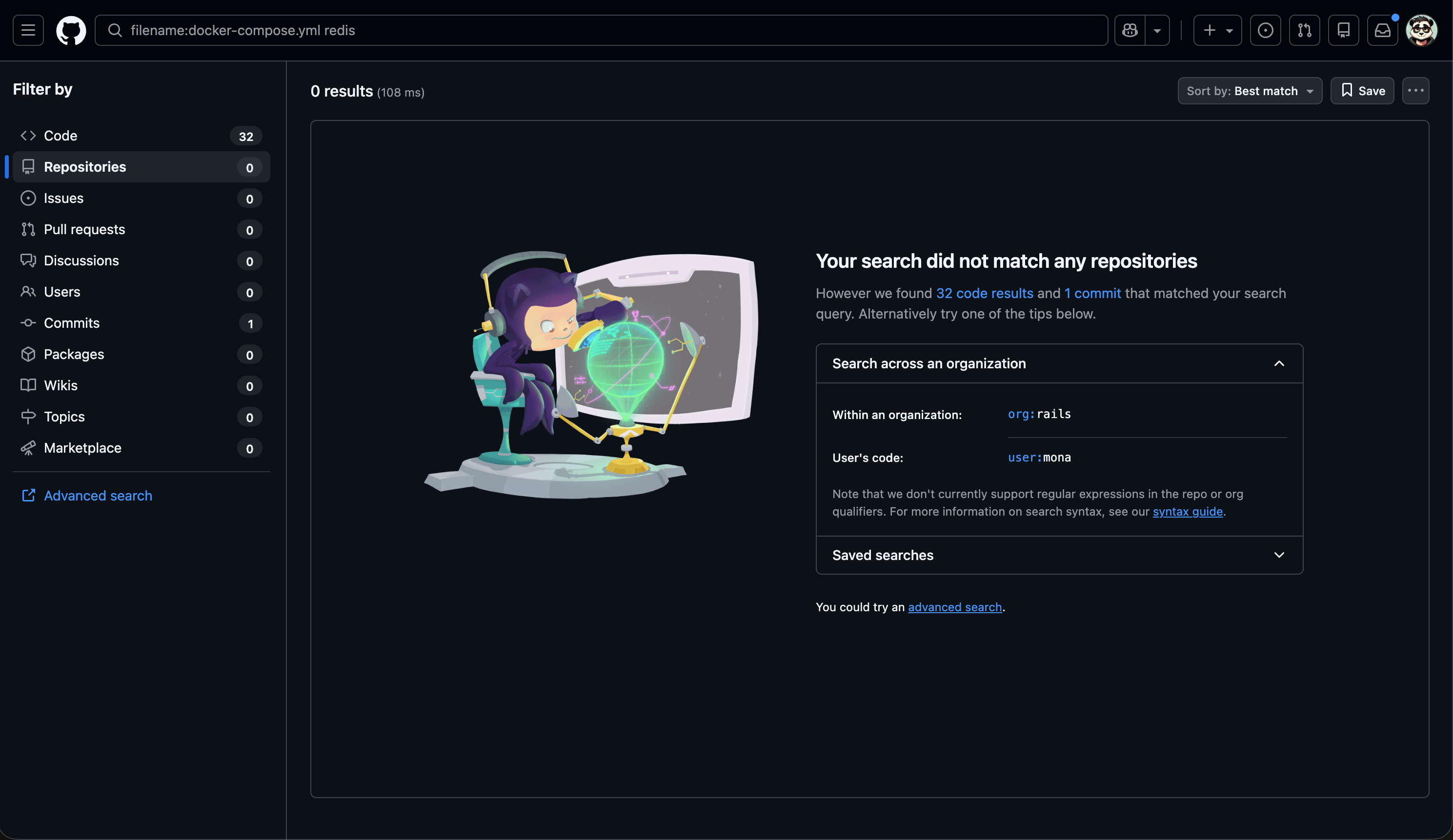
当你遇到一个技术问题,想看看别人是怎么解决的,GitHub 的代码搜索就变成了一个学习工具:
值得关注的几类仓库
Awesome Lists——GitHub 上有大量以"awesome-"开头的仓库(如 awesome-python、awesome-react),它们是社区维护的资源清单,汇总了某个领域的工具、库、教程、文章等。搜索 awesome-你感兴趣的领域 通常都能找到对应的列表。
官方示例仓库——很多技术团队会在 GitHub 上维护官方的示例项目,比如 vercel/examples、google/generative-ai-docs。这些仓库包含经过验证的最佳实践,是学习新技术的优质起点。
个人 dotfiles——很多知名开发者会在 GitHub 上公开自己的 dotfiles(配置文件),包含 shell 配置、编辑器配置、Git 配置等。搜索 dotfiles 可以找到大量优秀的配置方案,从中借鉴适合自己的设置。
实用小技巧
键盘快捷键——在任何 GitHub 页面按 ? 键可以查看所有可用的快捷键。几个常用的:
| 快捷键 | 作用 |
|---|---|
| t | 在仓库中快速搜索文件名 |
| . | 打开 github.dev 在线编辑器 |
| s 或 / | 聚焦搜索栏 |
| g + i | 跳转到 Issues 页面 |
| g + p | 跳转到 Pull requests 页面 |
URL 技巧——
- 在任何仓库 URL 后加
/compare/main...分支名可以直接查看分支差异 - 在文件 URL 中把
github.com改成raw.githubusercontent.com可以获取文件的原始内容 - 在 commit URL 后加
.diff或.patch可以获取对应格式的补丁文件
Markdown 增强——GitHub 的 Markdown 支持一些额外的语法:
- 任务列表:
- [ ] 待办事项/- [x] 已完成事项 - 表情符号:
:+1:会渲染为 👍 - 引用回复:复制文字后按 r 键可以自动引用
- 折叠内容:使用
<details>标签可以创建可折叠的内容区域
GitHub Mobile——GitHub 有官方的移动端 App(iOS 和 Android),可以在手机上审查 PR、管理 Issue、查看通知。适合在移动场景下快速响应团队协作。
掌握这些,GitHub 日常使用就够了
这篇文章覆盖了 GitHub 日常使用中最高频的功能。按照使用频率排序,最值得优先掌握的是:
其他功能(Pages、Releases、Projects 等)按需学习即可。GitHub 的功能还在持续迭代,但核心的协作模式——Issue 追踪问题、Branch 隔离开发、PR 审查代码、Actions 自动化流程——在可预见的未来都不会改变。掌握这套流程,比记住每个按钮的位置更重要。